🔐 Nouveau : Sécurité supplémentaire avec l’authentification à deux facteurs (2FA)
Une nouvelle mesure de sécurité optionnelle pour renforcer votre compte
Drew
5 déc. 2025 · 3 min de lecture
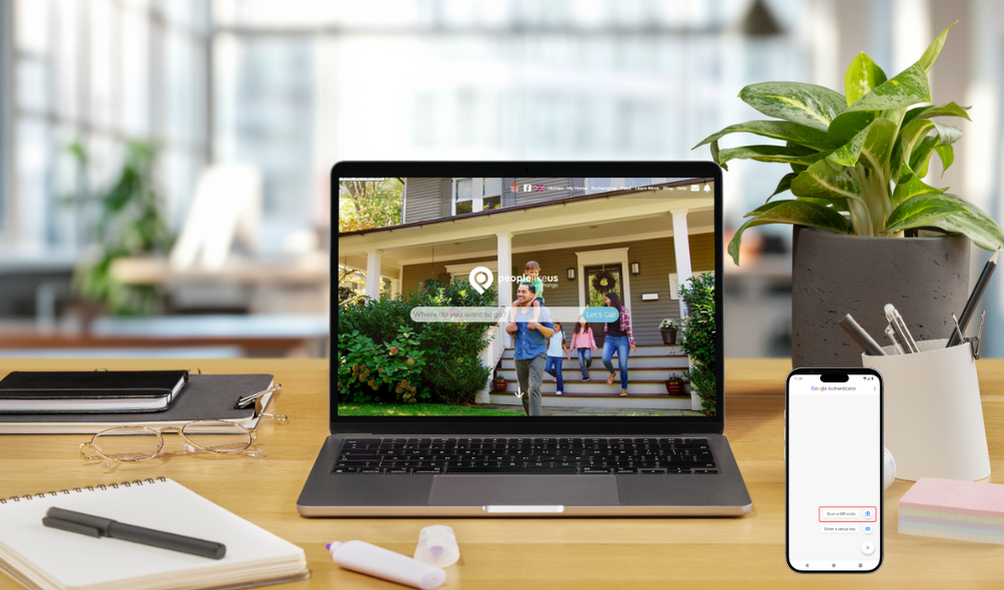
La 2FA est une fonctionnalité de sécurité optionnelle que vous pouvez activer pour ajouter une couche de protection supplémentaire à votre compte — et nous la recommandons vivement à tous les membres.
La 2FA aide à protéger votre compte même si votre mot de passe est compromis. En plus de votre mot de passe habituel, vous saisirez un code à usage unique généré par une application d’authentification sur votre téléphone. Cela signifie que seule une personne connaissant votre mot de passe et ayant un accès physique à votre téléphone peut se connecter.
La 2FA est mise à disposition progressivement de nos membres afin de garantir que nos politiques fonctionnent bien et que nous puissions fournir un soutien suffisant à nos membres tout au long du processus.
Si vous ne le voyez pas encore disponible sur votre profil membre, ne vous inquiétez pas, il sera bientôt disponible.
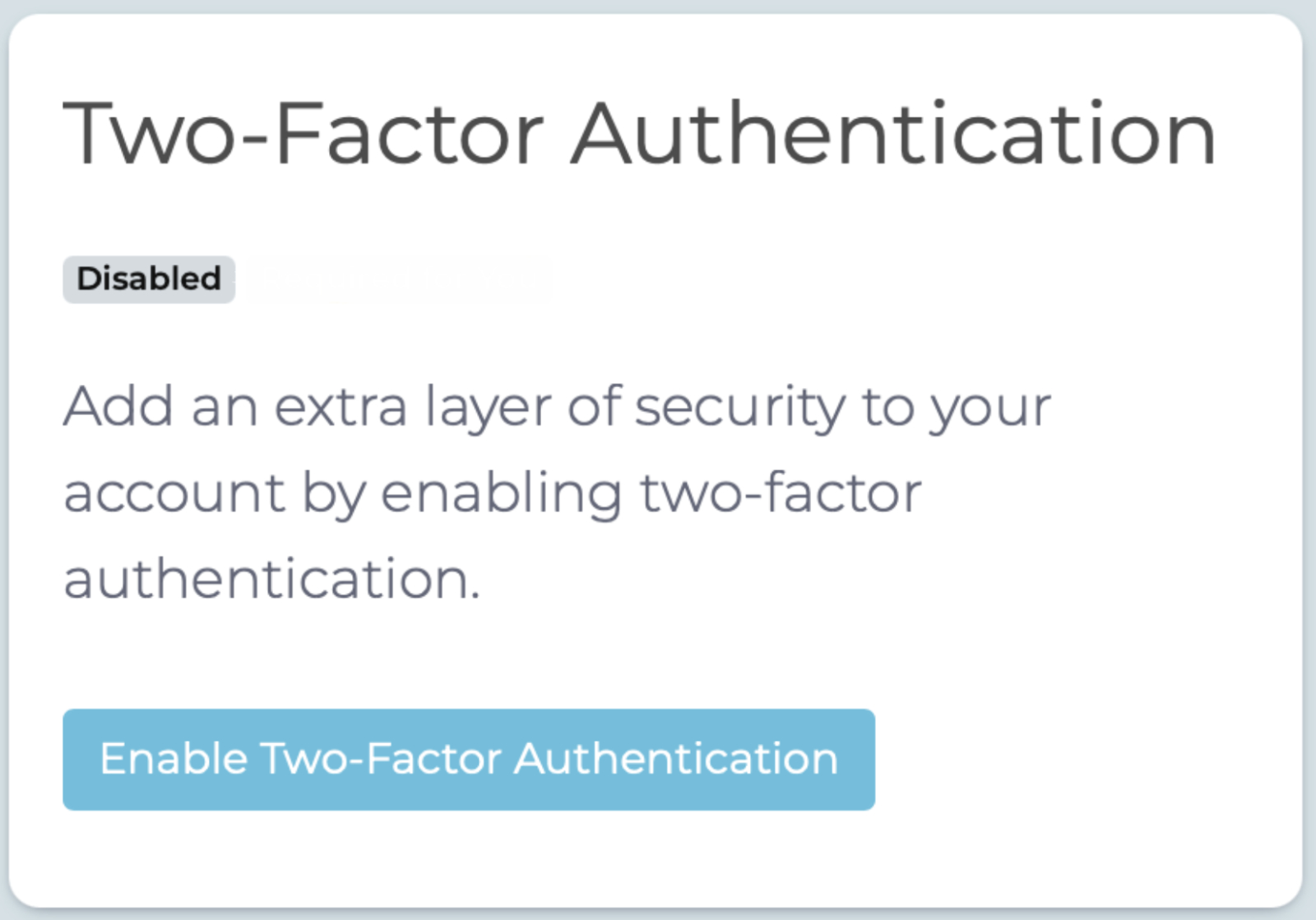
Pour configurer, allez sur votre profil membre où vous verrez une option pour Activer l’authentification à deux facteurs. C’est un peu plus bas sur la page, alors faites défiler jusqu’à voir :
Après avoir cliqué sur le bouton pour activer, vous verrez l’écran de configuration :
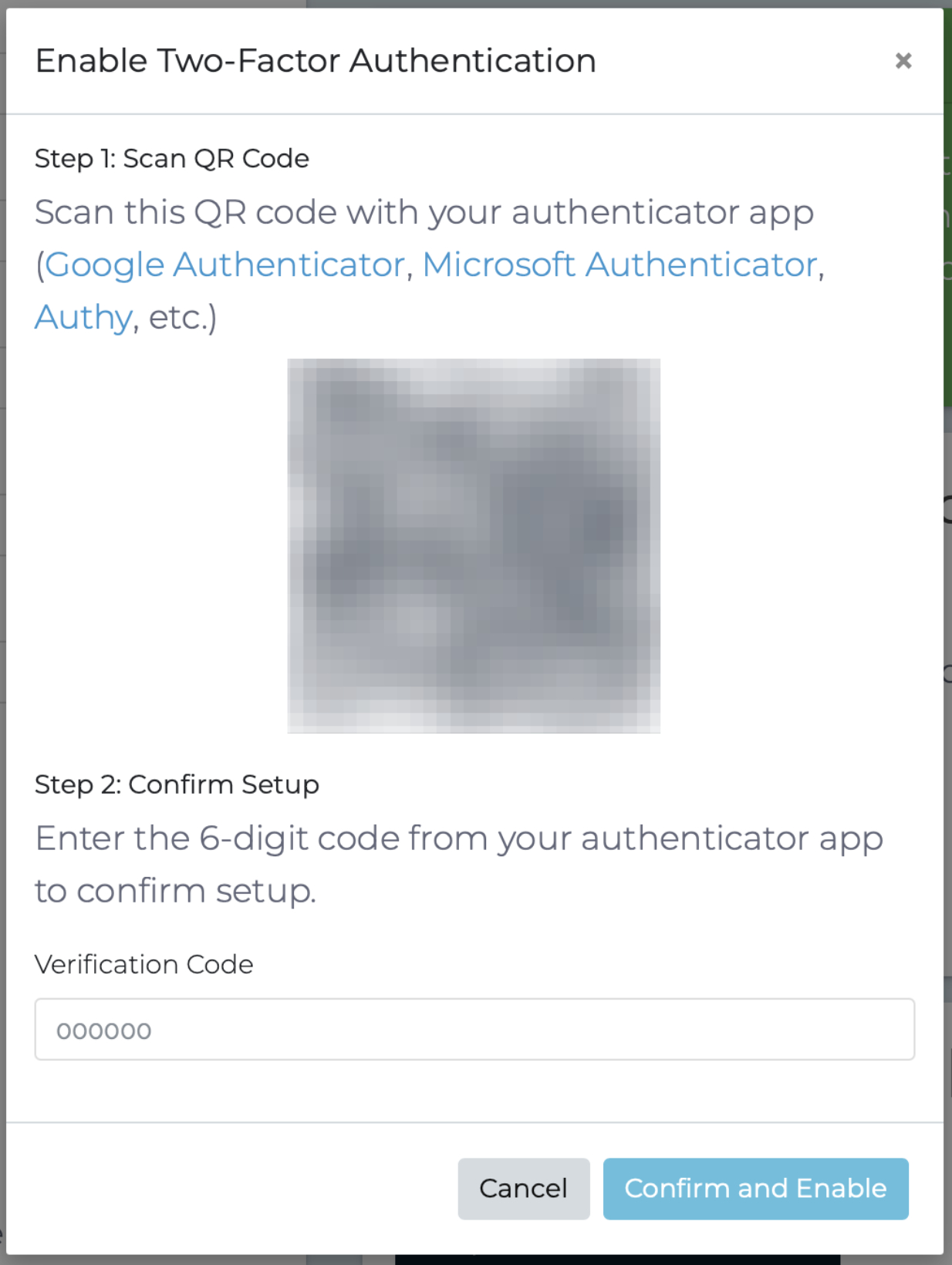
Téléchargez l’application d’authentification de votre choix, Google Authenticator, Microsoft Authenticator, Authy ou toute autre.
Suivez les instructions dans l’application pour ajouter un nouveau site. Sur Google Authenticator, par exemple, vous cliquez sur le bouton « + ». Alors, soit :
- Scannez le code QR, ou
- Saisissez le code que vous voyez à l’écran sous le code QR.
👉 Important : vous devez scanner le QR code depuis l’application authentificatrice. Le scanner avec l’appareil photo classique ne fonctionnera pas.
L’application vous donnera un code qui se rafraîchit toutes les minutes environ. Saisissez le code dans le champ Code de vérification à l’écran People Like Us, puis cliquez sur Confirmer et Activer.
Vous recevrez plusieurs codes à usage unique qui peuvent être utilisés si vous n’avez pas accès à votre application d’authentification. Il vaut mieux les sauvegarder dans un gestionnaire de mots de passe ou ailleurs en sécurité.
C’est tout pour la mise en place !
Vous n’avez besoin d’installer l’application d’authentification que sur un seul appareil, même si vous utilisez People Like Us sur plusieurs appareils. L’application sur votre appareil mobile peut fournir des codes de vérification pour cet appareil, pour votre iPad/tablette ainsi que pour votre ordinateur portable/bureau.
Lorsque vous vous connectez à nouveau, après avoir saisi votre adresse e-mail et votre mot de passe, People Like Us vous demandera un code de vérification que vous recevrez via votre application d’authentification.
Si vous avez besoin d’aide, vous pouvez consulter les instructions dans notre section FAQ ou notre équipe amicale de soutien aux membres est toujours là pour vous aider.
Nous avons introduit la 2FA dans le cadre de notre engagement continu à protéger vos données, votre identité et vos arrangements de voyage. Avec plus de comptes en ligne que jamais, de simples mots de passe ne suffisent plus — cette petite étape supplémentaire apporte un grand coup de pouce à la sécurité, avec un minimum d’effort à chaque connexion.
🔐 L’authentification à deux facteurs (2FA) arrive bientôt pour des People Like Us
SuivantQui sont les gens comme nous ?
Commentaires (0)
Se connecter pour participer à la conversation.